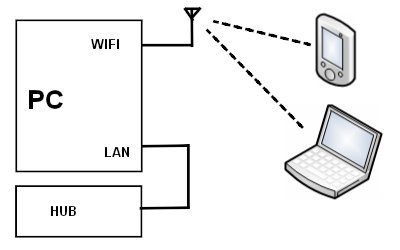
Pada tutorial kali ini kita asumsikan bahwa kita mempunyai sebuah laptop/notebook yang didalamnya sudah ada LAN dan Wifi. Kita akan membuat seolah-olah Wifi pada notebook kita dijadikan sebagai Access Point (walaupun menggunakan mode Add-Hoc/Peer to Peer).
LAN terkoneksi dengan jaringan kantor, sedangkan Wifi kita koneksikan dengan Gadget. Konfigurasi IP Address bisa menggunakan DHCP atau manual. Tapi disini kita akan menggunakan yang manual.
Kurang lebih nanti penampakannya sbb :
Network Bridge
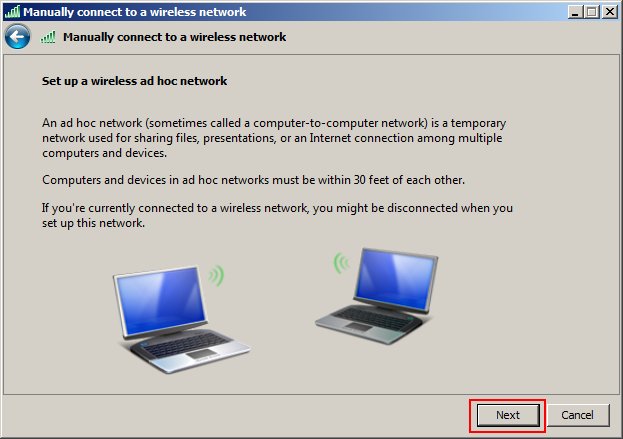
- Buatlah 1 buah koneksi Wireless dengan tipe Ad-Hoc/Point to Point / Peer to Peer.
- Ad-Hoc 1
- Sambungkan / Bridge antara LAN dan Wifi.
- Tunggu Beberapa saat samapi proses bridging selesai.
- Setelah proses bridging selesai, maka akan muncul icon Network Bridge.
- Setting IP Addres Sesuai dengan yang dipakai pada jaringan anda.

Ad-Hoc 2

Ad-Hoc 3

Ad-Hoc 4

Bridge

Proses Bridging

Network Bridge Berhasil Dibuat

Setting IP

Tidak ada komentar:
Posting Komentar